週三 · 09:12 → 18:40

這一天,你複製了 47 次。

系統剪貼簿只記得最後一筆。貼貼把每一筆留下來、標好類型,下次要用的時候,打兩個字就找到。全部只存在你的裝置和你自己的 iCloud,不需要帳號。

在 App Store 免費下載 iPhone、iPad、Mac 都已上架

⌘C試試看:在這一頁複製任何一段字。它只會存在這個分頁裡。

Figma顏色
#FF7B4F
rgb(255, 123, 79)09:40
截圖圖片

高鐵車票單程 · 標準車廂

台北08:12→左營09:45

日期
10/10(五)
車次
0812
座位
7 車 12A
辨識到「0812」11:26
Xcode程式碼
// 搜尋框打字時,不要每個字都查一次
func debounce(_ interval: TimeInterval,
              action: @escaping () -> Void) -> () -> Void {
    var task: Task<Void, Never>?
    return { task?.cancel(); task = Task { … } }
}
213 字 · 6 行10:03
行事曆文字

週三 15:00 產品同步會議
地點:會議室 B
記得帶上一季的留存數據

34 字 · 3 行13:05
備忘錄已遮罩
••••••••偵測到信用卡號
10 分鐘後自動刪除
敏感內容14:32
郵件Email

lin.yating@studio-ko.tw

23 字15:48
LINE連結

youtu.be/q8Wz3xV0bLk?t=94&si=Hk2vT0aQ&utm_source=line

貼上前去掉追蹤參數,留下時間戳
2 個追蹤參數17:55
Finder檔案
報價單_v3.pdf248 KB
1 個檔案18:40

自動分類

它自己會分好。

不用自己整理。複製進來就分成八種:文字、富文字、連結、程式碼、顏色、Email、圖片、檔案。重複複製同一個東西不會變成兩筆,只會把舊的提到最前面。

  • 顏色顯示色票
  • 連結抓網頁標題
  • 截圖辨識裡面的字
  • 富文字保留格式
文字14
連結9
程式碼7
圖片6
顏色4
Email3
檔案2
富文字2

搜尋

打 wdgt 也找得到 WidgetKit。

打幾個字母就夠了。貼貼會猜你要的是哪一筆,把它排在最前面。

  1. 01

    空白隔開就是多個關鍵字。「widget kit」找得到「WidgetKit」。

  2. 02

    完全相同的排最前,接著是開頭、詞首、中間符合;釘選、常用和最近用過的再往前一點。

  3. 03

    命中太少就比對縮寫,所以「wdgt」也找得到。

  4. 04

    截圖裡的字也搜得到,存進來的時候就已經在你的裝置上辨識好了。

轉換後再貼

貼出去之前先改一下。

原本那筆永遠不會被改,轉換只發生在貼出去的那一次。

去掉追蹤參數

https://youtu.be/q8Wz3xV0bLk?t=94&si=Hk2vT0aQ&utm_source=line

t 在 YouTube 是「從第幾秒開始播」,所以留著;同一個 t 在 X 是追蹤,就拿掉。每個網站有自己的規則。

  • 去除前後空白
  • 移除換行
  • 轉大小寫
  • 移除 Markdown
  • URL 編碼/解碼
  • JSON 格式化/壓縮
  • Base64
  • 去除重複行
  • 行排序
  • 拆成多筆
  • 翻譯

iPhone・iPad・Mac

不必先切回貼貼。

Mac

按 ⇧⌘V,貼貼從畫面底部浮上來,不搶走你正在用的 App。選一筆按 ↩ 放進剪貼簿,回到原本的 App 按 ⌘V。
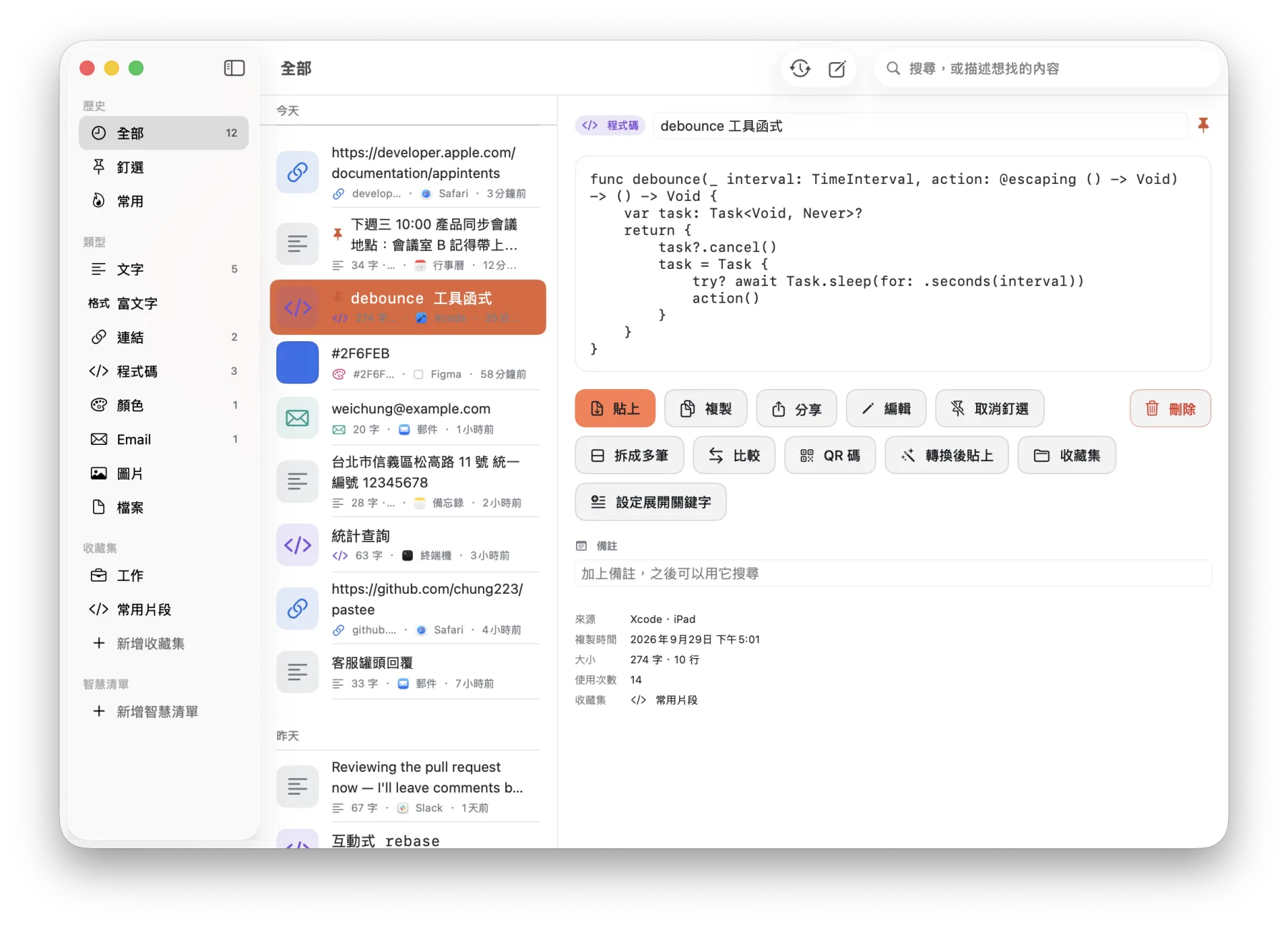
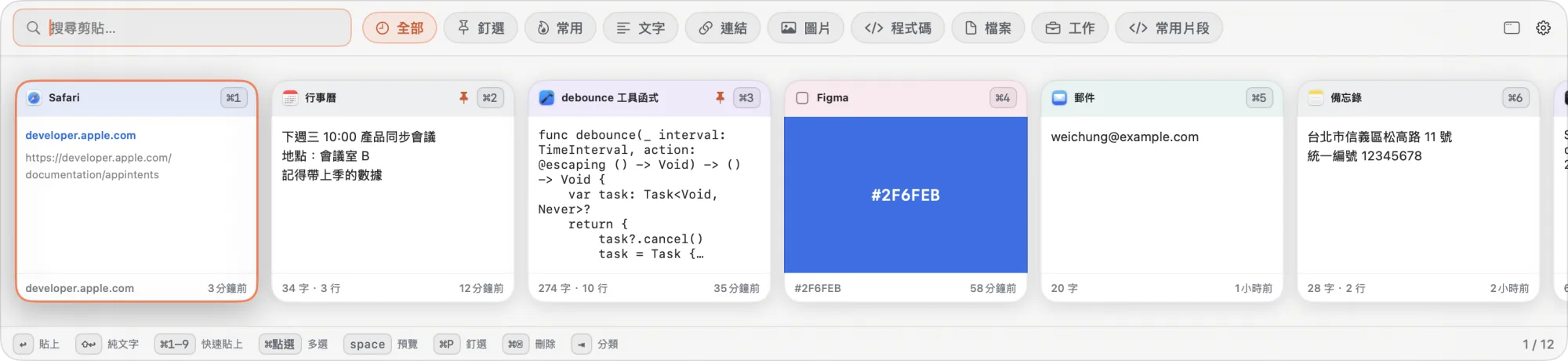
Mac 上的貼貼歷史視窗:左側是類型與收藏集,中間是剪貼列表,右側是選中那筆程式碼的詳細內容與貼上、拆成多筆、比較等動作。 Mac 上從畫面底部浮起的貼貼面板:一排橫向卡片,每張標著來源 App 與 ⌘1 到 ⌘6 的快速複製鍵。
  • ⌘1–9不必選,直接複製第幾筆
  • ⇧⌘C依序準備:一筆貼完,再放下一筆
  • ⌃⌥1–9快速槽:不開面板就複製
  • ⇧↩複製成純文字,貼進終端機也不帶格式
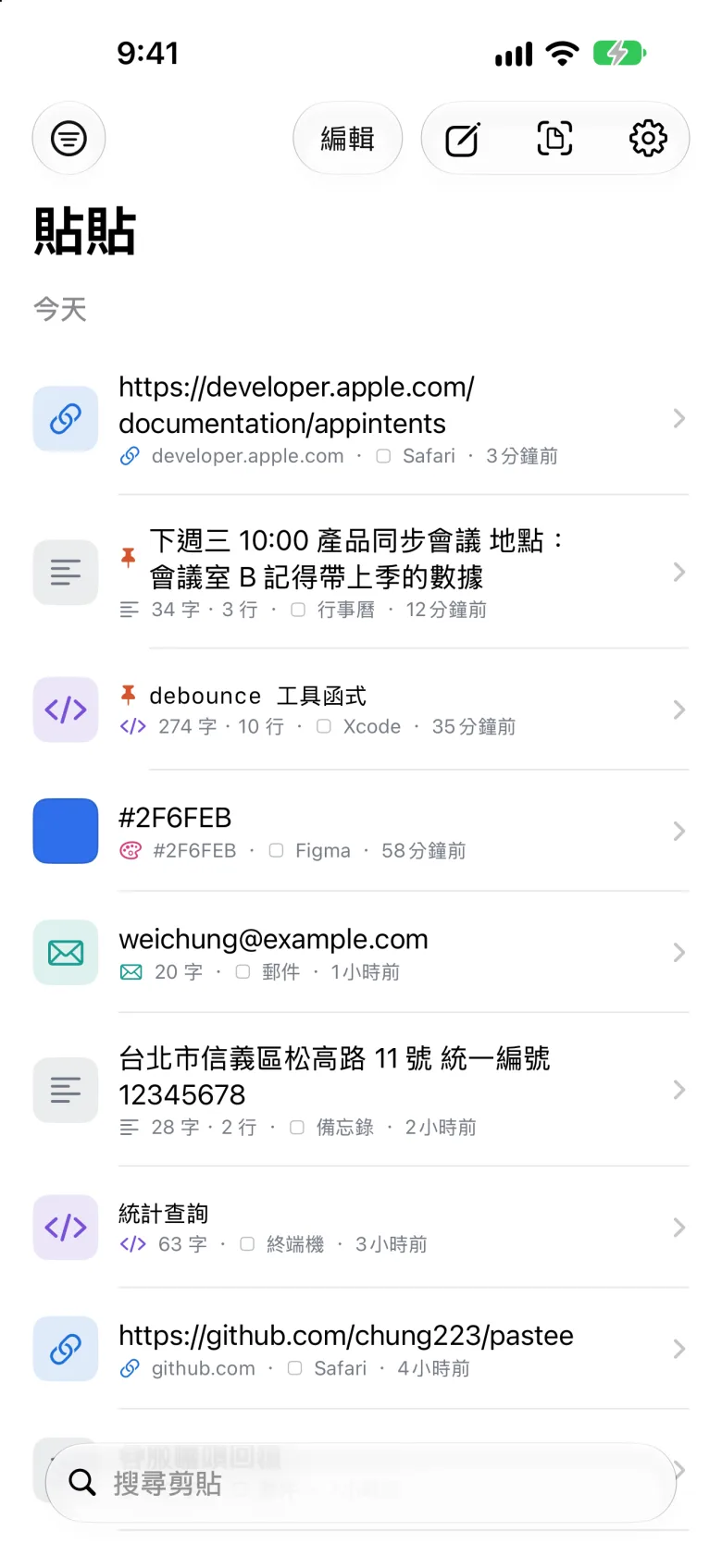
iPhone 上的貼貼首頁:今天複製過的連結、會議資訊、程式碼、色票與 Email,每一筆都標示來源 App 與時間。

iPhone 與 iPad

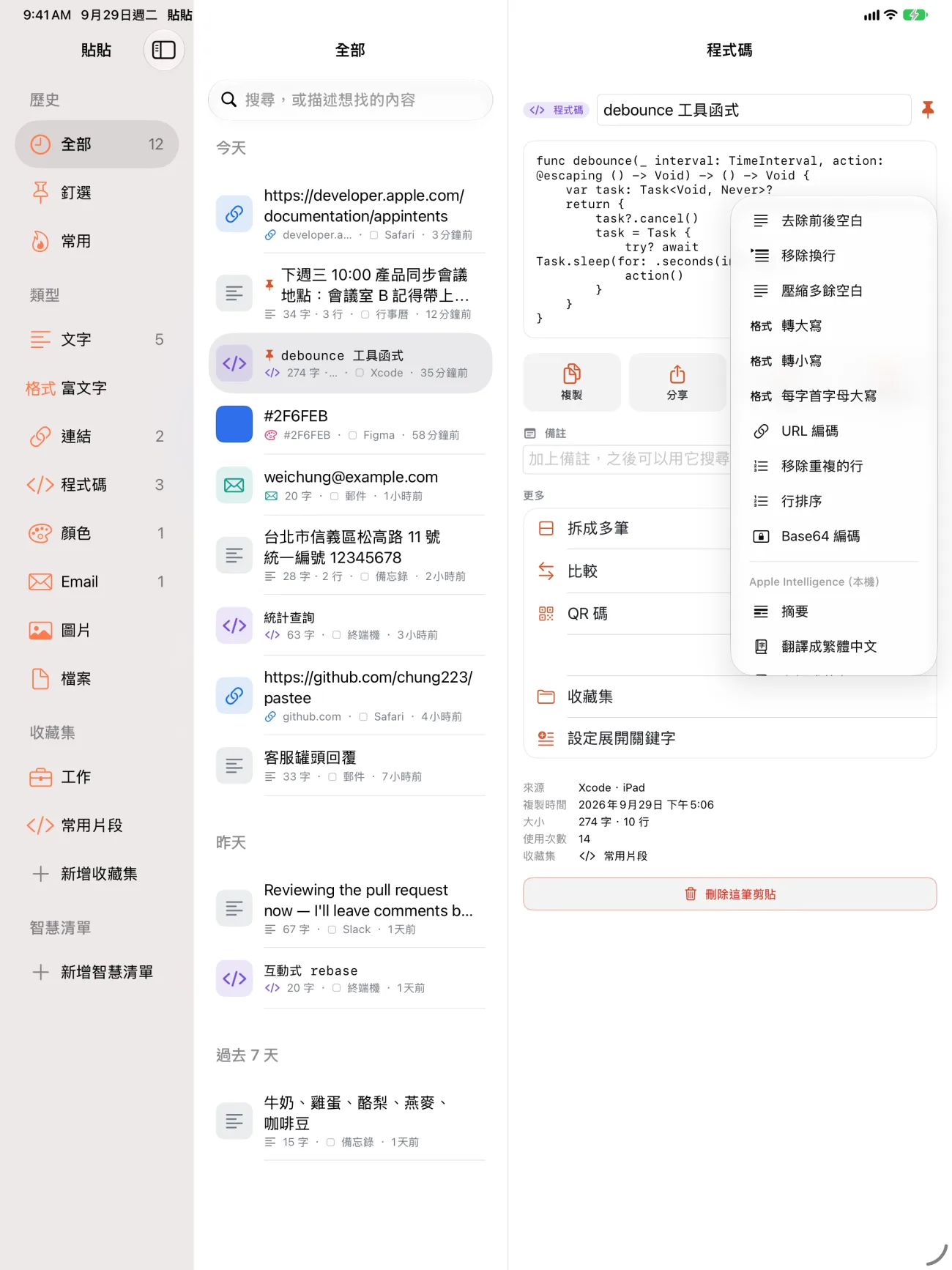
iOS 不讓背景的 App 偷看剪貼簿,所以貼貼把入口放在你本來就在用的地方。iPad 上是三欄,外接鍵盤也能用 ⌘F 搜尋、⌘1–9 直接複製。
  • 貼貼鍵盤在任何輸入框叫出剪貼歷史,點一下就輸入。
  • 分享選單任何 App 都能存進貼貼,順手選收藏集、加備註。
  • 小工具主畫面、鎖定畫面與待機,點一下就複製。
  • 動作按鈕與捷徑不離開正在用的 App,就把剪貼簿存下來。
  • 控制中心一按就把最新一筆放回剪貼簿。
iPad 上的貼貼:左側是類型與收藏集,中間是剪貼列表,右側選中一筆程式碼,跳出轉換選單,有去除前後空白、移除換行、轉大小寫、URL 編碼、行排序、Base64 編碼與本機的 Apple Intelligence 摘要和翻譯。

隱私

隱私是預設值,
不是選項。

貼貼沒有帳號、沒有登入、沒有分析工具,也沒有第三方 SDK。開發者沒有伺服器,收不到你的任何資料。

14:32 · 備忘錄

偵測到信用卡號,畫面上只剩圓點。貼上時仍是原本的號碼;可以設定幾分鐘後自動刪除。

  • 自動遮罩信用卡號、API 金鑰、私鑰、JWT 一進來就遮起來。
  • 密碼不記錄密碼管理員複製的內容預設不存,也遵守系統的「機密」與「暫存」標記。
  • 上鎖收藏集裡面的內容不出現在任何列表,要 Face ID 或 Touch ID 才能看。
  • 錄影時遮蔽錄螢幕或分享畫面時,貼貼的內容自動蓋起來。
  • 同步走你的 iCloud文字以 CloudKit 端對端加密欄位儲存,開發者和 Apple 都讀不到。
  • 只有三條路會出門iCloud 同步、抓連結標題、區網直傳(預設關閉)。每一條都有開關,除此之外沒有任何網路請求。

方案

Pro 只要買一次。

大部分功能都免費,包括所有隱私功能。

免費

NT$0

不設筆數上限,所有隱私功能都在。

  • 自動分類、去重、搜尋、圖片文字辨識
  • 釘選、收藏集、備註、可改標題
  • 轉換後再貼、拆成多筆、QR 碼
  • 貼貼鍵盤、分享選單、小工具、捷徑
  • 自動遮罩、上鎖收藏集、錄影遮蔽
  • 區網直傳(不經任何伺服器)
免費下載

貼貼 Pro 一次買斷

NT$290不是訂閱

免費版的全部,再加上:

  • iCloud 同步,裝置之間即時同步,端對端加密
  • 自己寫片段:罐頭訊息、{date} 動態內容、填空範本
  • 展開關鍵字:在 iPhone、iPad 的貼貼鍵盤打 ;sig 就換成整段內容
  • 工作階段:一段時間的剪貼整理成一份,匯出 Markdown
  • 比較兩筆:逐行標出差異
下載後在 App 內購買

常見問題

iPhone 上為什麼不會自己一直記錄?

iOS 不讓在背景的 App 讀剪貼簿。回到貼貼時,它會偵測到新內容,顯示系統的「貼上」按鈕,不會跳權限提示;也可以改用貼貼鍵盤、分享選單、捷徑或動作按鈕,不必離開正在用的 App。

貼貼鍵盤為什麼要開「允許完整取用」?

鍵盤要讀到你存在貼貼裡的剪貼,才需要這個權限。貼貼鍵盤不連網路,也不會記錄你打的字。

貼貼 Pro 換手機之後還在嗎?

在。Pro 是一次買斷,跟著你的 Apple 帳號走。在新裝置打開設定裡的貼貼 Pro,按「恢復購買」就好。就算沒有 Pro,你已經存下的片段和剪貼也永遠讀得到,只是不能再建立新的片段、不能開始同步。

不想用 iCloud,可以在兩台裝置之間傳嗎?

可以用區網直傳:兩台裝置在同一個 Wi-Fi、輸入相同的配對碼,就會直接互傳,不經過任何伺服器,內容端對端加密。這個功能預設關閉,也不需要 Pro。

需要什麼系統版本?

iPhone 需要 iOS 26、iPad 需要 iPadOS 26,Mac 版需要 macOS 26。

更多問題與聯絡方式 →

下次要用的時候,
它還在。

在 App Store 免費下載