簽名
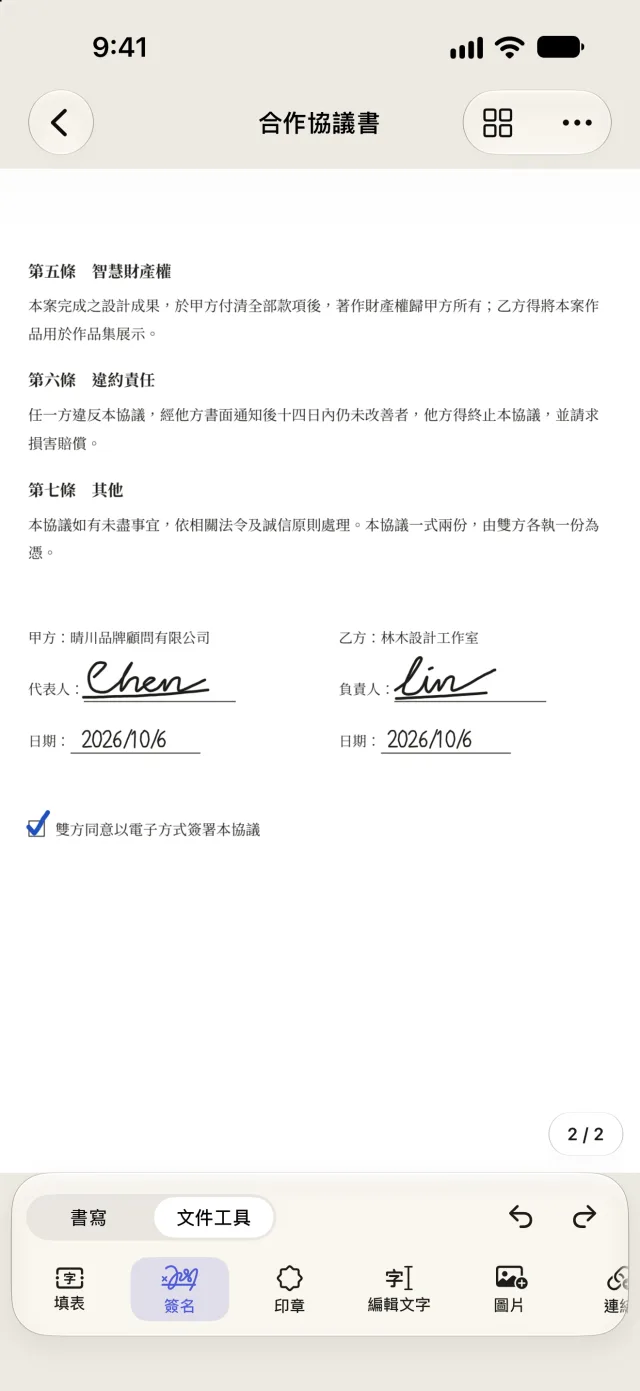
用手指或 Apple Pencil 簽名,存起來下次一點就放上。需要更正式的,可以用數位憑證簽章,並加上時間戳。
iPhone・iPad・Mac
也像專業軟體一樣,什麼都改得動。
Folium 把處理 PDF 會用到的工具放在一起:手寫筆記、簽名、填表、直接改字、掃描,到轉成 Word 與 Excel。全部在你的裝置上完成,文件不會離開你手上。
每天的 PDF 雜事
不必在三、四個 App 之間搬檔案。打開 PDF,要寫、要簽、要改,都在同一個地方做完。
用手指或 Apple Pencil 簽名,存起來下次一點就放上。需要更正式的,可以用數位憑證簽章,並加上時間戳。
有欄位的表單直接填。掃描來、沒有欄位的表單,Folium 會找出格子、底線和勾選框,讓你一格一格填好。
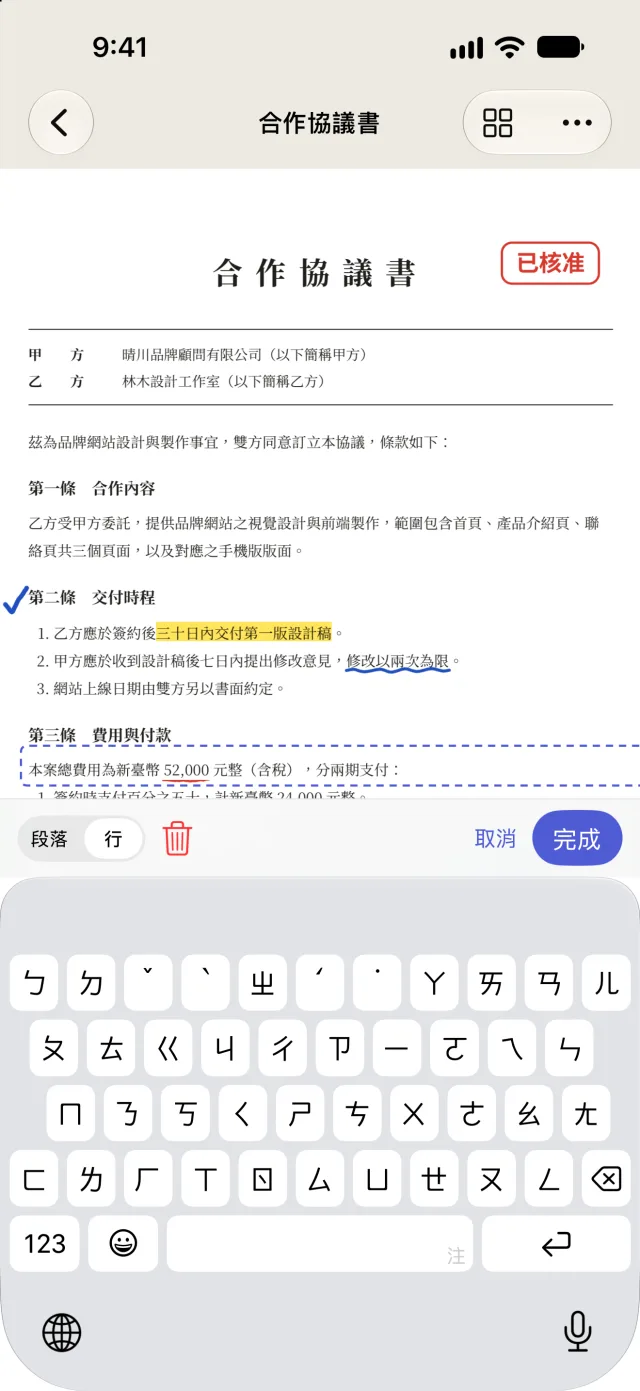
看到錯字,點一下直接改,不必回頭找原始的 Word 檔。也能換圖片、插入圖片、補一段文字。
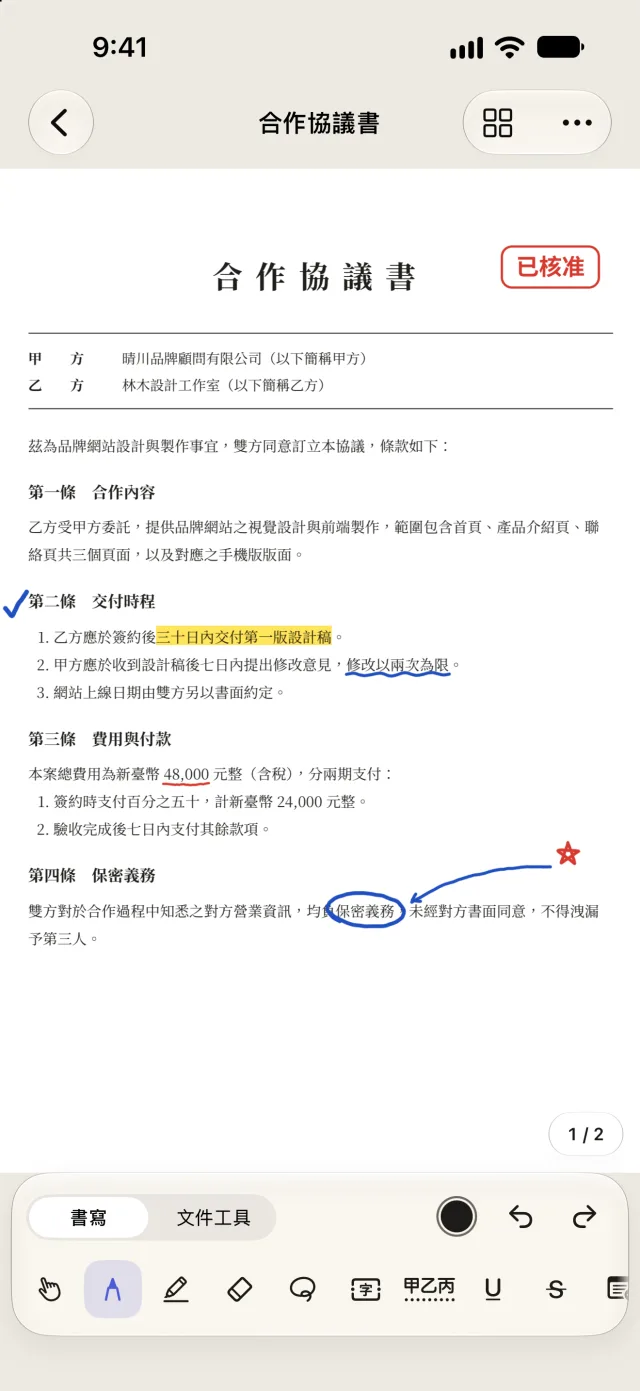
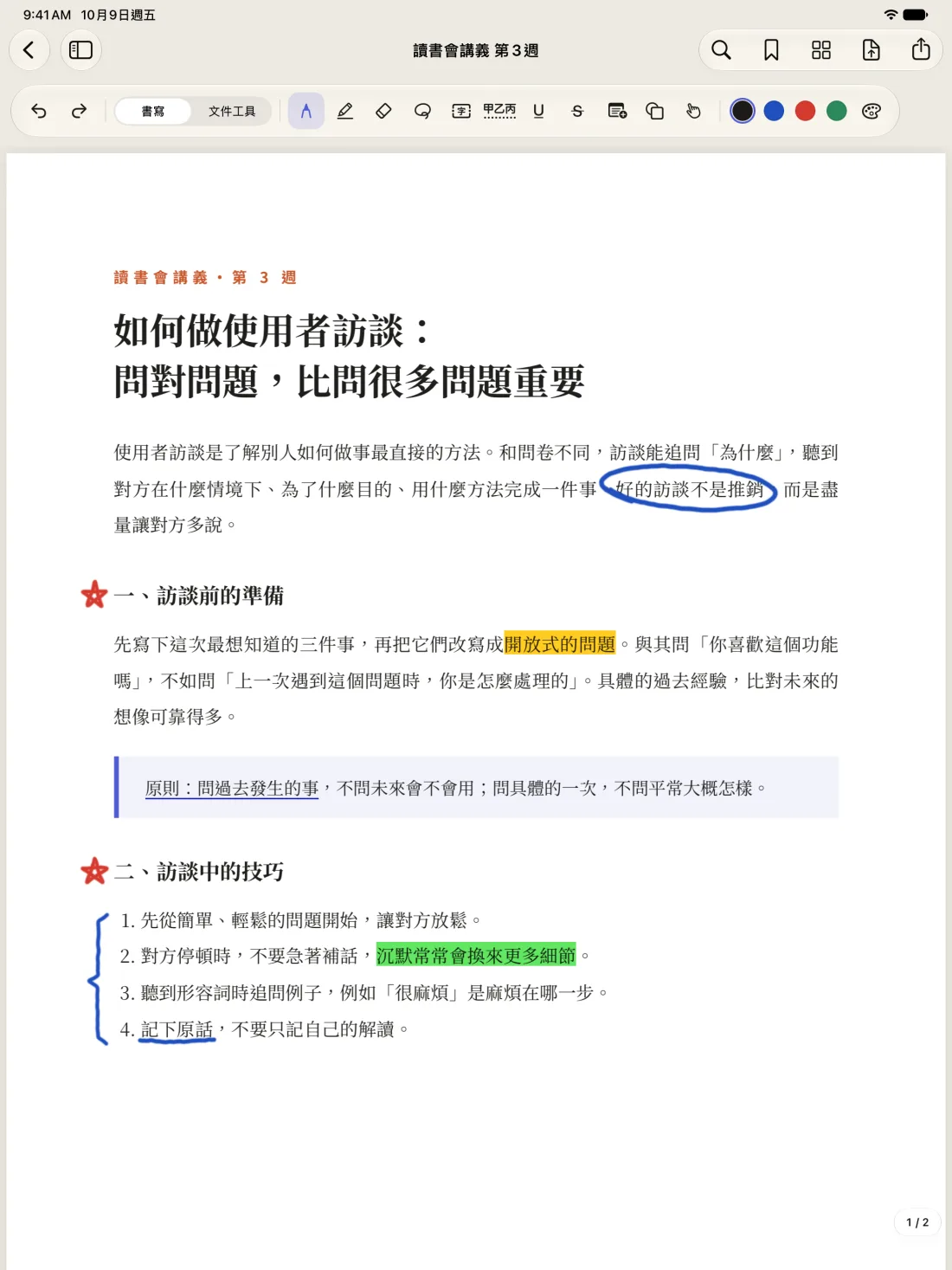
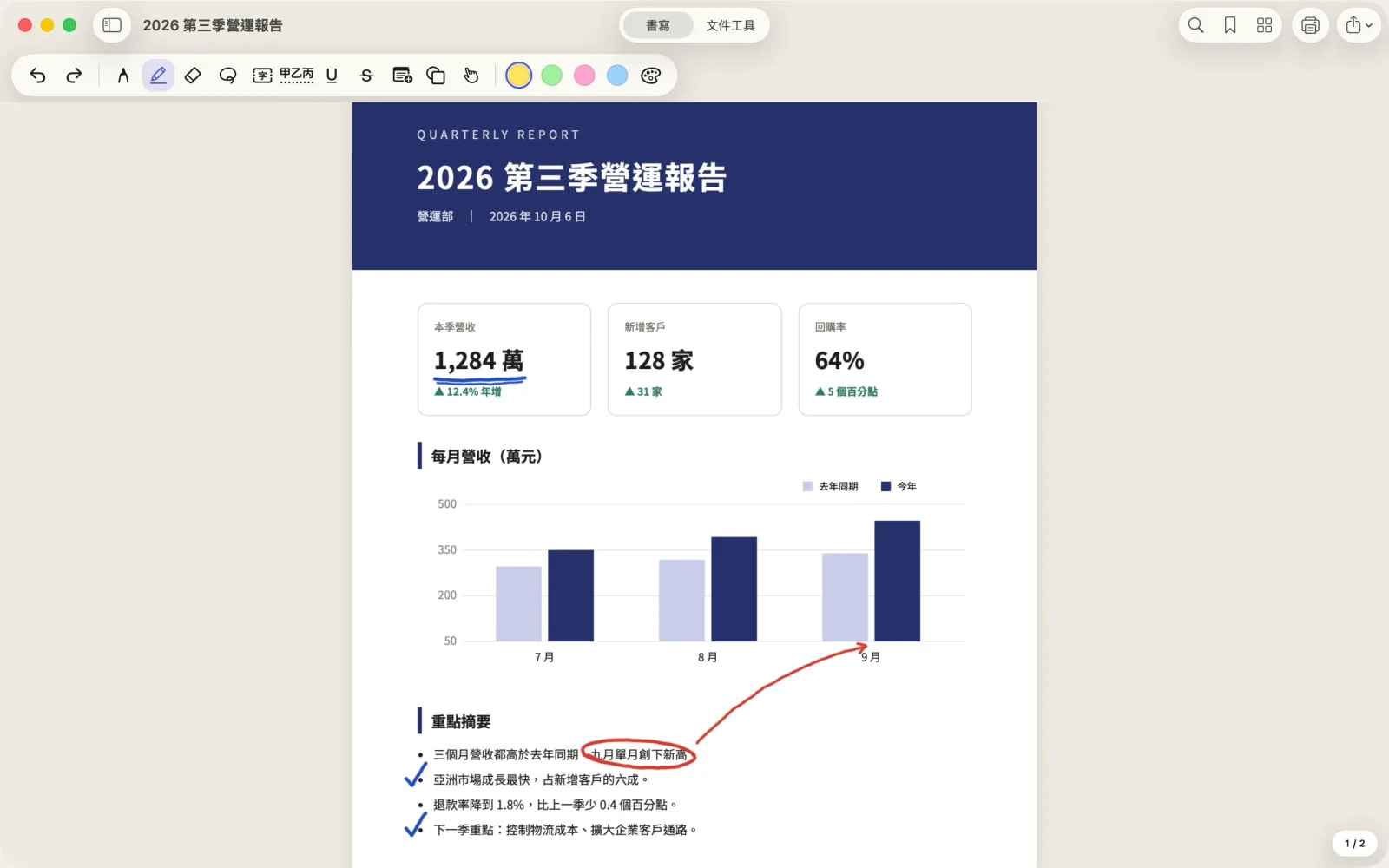
筆、螢光筆、文字框、便利貼、形狀、印章,想怎麼畫就怎麼畫。畫完停一下不放開,線、箭頭、圓、方框會變工整。在 iOS 27 以上,手寫的筆記也搜尋得到。
用相機把紙本掃描成 PDF。做過文字辨識之後,掃描件也能搜尋、選取、複製文字。
排序、旋轉、刪除、插入、合併,或從另一份文件把幾頁拷貝過來。在 iPad、Mac 上,把 PDF 或圖片拖進來就插成新的頁。
還有轉成 Word 與 Excel、Office 轉 PDF、永久遮罩、密碼與權限、頁碼與浮水印、裁切頁面、比較兩份文件、壓縮檔案、批次處理與捷徑。
實際畫面
以下都是 Folium 的實際畫面。
圖書館
用資料夾分類,用標籤標出「待簽」「已完成」,搜尋時連 PDF 裡的字一起找。資料夾就是 iCloud 雲碟裡真的資料夾,在「檔案」App、Finder 裡看到的分類也一樣。
資料夾裡可以再放資料夾。拖過去、從選單選「移到…」都可以,一次搬好幾份。刪掉資料夾時,裡面的文件會移到上一層,不會跟著不見。
一份文件可以有好幾個標籤,七種顏色。點一下標籤,所有資料夾裡有這個標籤的文件都會列出來。
搜尋時,PDF 裡的字、做過文字辨識的掃描件、你加的文字框和填進去的字,都會一起找。點一下結果,直接打開到那一頁。
在 Mac 上可以切成列表,依名稱、修改日期、頁數、大小排序,按 ⌘F 馬上搜尋。剛匯入還沒整理的文件,都在「未分類」裡等你。
資料夾、標籤、搜尋,都是免費的。
三個平台
手機上最常做的事最順手:簽名、填表、快速標註、改一個字,馬上傳回去。
用 Apple Pencil 寫筆記、批改、畫重點;兩份文件並排,一邊看一邊寫。
為 Mac 設計的選單、快捷鍵與多個視窗。從 Finder 打開 PDF 直接改、自動存回;大量轉檔、合併也更快。
文件透過你自己的 iCloud 同步;Folium Pro 一份購買,三個平台都能用。
隱私
Folium 不蒐集、不上傳、也不分享你的個人資料,也不記錄你用了哪些功能。
打開就能用。沒有廣告,沒有分析工具,也沒有任何追蹤。
文字辨識、手寫辨識、轉檔、改字,全部在你的 iPhone、iPad 或 Mac 上完成。
文件存在裝置上,或你自己的 iCloud 雲碟。開發者看不到你的文件。
只有數位簽章的時間戳與憑證查詢會連線,送出去的是雜湊值與憑證資訊,不是文件內容。
放心改
付費使用者最在意的,是文件不能壞、不能丟。Folium 從存檔的方式就為這件事設計。
匯入的原始 PDF 原封不動存在文件裡。每一步修改都能復原,也能回到之前存下的版本。
把修改存回原本的檔案時,Folium 會逐頁比對畫面,確定和你看到的一樣才寫入。
已經有數位簽章的 PDF,修改一律接在檔案後面,簽署時的內容一個位元組都不動。
同一份文件在兩台裝置上改,iCloud 同步時會合併兩邊的修改,不會直接蓋掉其中一邊。
方案
不限文件數量,不加浮水印。
一次買斷,永久使用,沒有訂閱。
一份購買,iPhone、iPad、Mac 都能用,也能透過「家人共享」分享給家人。
就算申請退款,用 Pro 做過的修改也照樣能看、能存回原檔、能匯出。你的文件不會被綁住。
TestFlight 公開測試
先在 iPhone、iPad 或 Mac 上安裝 Apple 的 TestFlight App,再用下面的連結加入,名額 100 人。測試版裡的購買都是測試用的,不會真的扣款。
連結顯示還不能加入的話,是 Apple 還在審查,過一兩天再試。